En días pasados, un cliente nos hizo una solicitud, para que GP pudiera llevar el costo por pieza y no por hora, como lo tenía configurado actualmente. De modo que dejo aquí los pasos necesarios en la configuración para que así suceda:
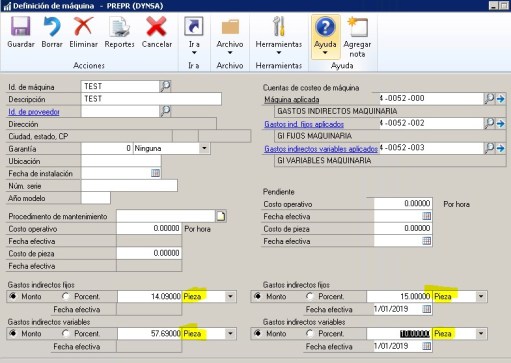
- Dar de alta una máquina general. Esto con la finalidad de reemplazar las maquinas creadas actualmente, y que requieren detalle de la ruta o etapa de trabajo.
Clic en Menú Tarjetas | Producción | Máquinas
Llenar la siguiente información:
- Id Maquina. Especificar una sola maquina por cada línea de producción, de modo que puede ser algo como “General”, “Maquinaria”, o similar.
- Descripción. Nombre de la maquina
- Cuentas de costeo: Maquina Aplicada, Gastos indirectos fijos y Gastos indirectos variables
- Gastos indirectos, especificar el monto o el porcentaje y en la parte derecha indicar la opción de Pieza
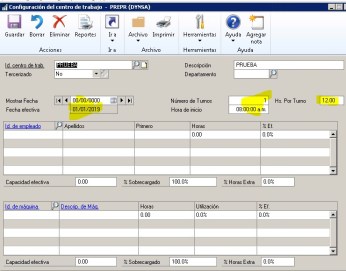
2. Crear Centro de trabajo. Es la Planta, o almacén donde se procesa la orden. Se genera un nuevo registro con la finalidad de no dejarlo ligado a procesos por etapas, sino que, se dejará ligado a una sola etapa de producción.
Clic en Menú Tarjetas | Producción | Centros de trabajo | Configuración
Llenar la información marcada en amarillo, con la intención de no manejar empleados ni maquinas por etapa.
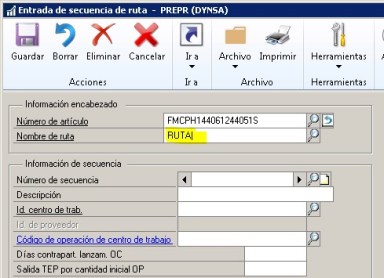
- Entrada de Ruta. Esta opción es la que le indica al sistema por cual línea de producción atraviesa el producto, la línea estará configurada con una sola etapa y una sola máquina, que es la que pondrá los factores de costo por pieza
Clic en Menú Tarjetas | Producción | Rutas | Entrada de ruta
- Seleccionar el producto
- Escribir un nombre para la Ruta
- Una vez que se escribe el nombre de la ruta, presionar la tecla tabulador. Aparecerá el siguiente mensaje:
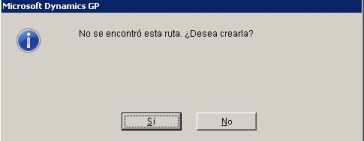
- Clic en Si
- Se abre una ventana nueva, donde se debe confirmar el dato de la ruta a crear. Clic en guardar
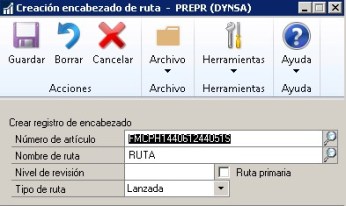
En esta ventana un campo importante es el que dice Ruta primaria. Cuando se campo se activa, cada vez que se genere una orden de producción, el sistema asignara esta ruta. Si se intenta activar, al guardar el registro, aparecerá el siguiente mensaje:
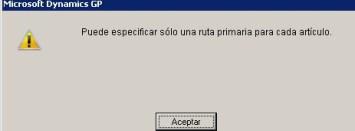
Esto se debe a que ya existe una ruta previa marcada como primaria. Por lo que desactivaremos la ruta previa.
- En la ventana de Creación de encabezado de ruta, quitar la marca de ruta primaria, y dar clic en la lupa del campo nombre de ruta

- Se abre una ventana, en la que se muestran todas las rutas que tiene configurado un producto, allí hay que ubicar la fila que contenga al producto y que tenga la opción Principal. Dar doble clic sobre dicho registro
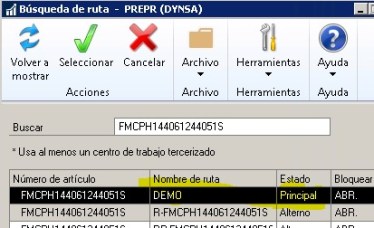
- Desmarcar la casilla de Ruta primaria y clic en Guardar
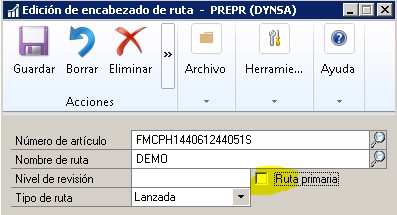
- Abrir nuevamente la lupa del campo nombre de ruta, seleccionando la ruta nueva que se acaba de generar en el punto 3, y marcarla como Ruta primaria y finalmente clic en guardar, y posteriormente cerrar la ventana.

Una vez hecho estos pasos, hemos asociado un producto a una ruta nueva. El siguiente paso es crear las secuencias.
- Una vez que se cerro la ventana anterior, regresamos a la ventana de Entrada de secuencia de ruta, donde ya tenemos configurado el producto y la ruta que acabamos de crear.
- Especificar el numero de secuencia, sugerimos hacerlo como 01, o bien 10. Sin embargo, es configurable. Se especifica un nombre para la secuencia, y se selecciona el centro de trabajo que se creó en el punto 2 de este documento. Este centro de trabajo se usará para todos los productos que se vayan a costear por pieza.
- También se especifica como máquina, la que se generó en el paso 1 del documento

Clic en guardar
Estos pasos son los necesarios para especificar en el sistema, que un artículo tendrá costos por pieza, asociados desde una máquina, y se debe hacer para cada producto.
Nos leemos en el siguiente artículo!!!

 Poweramics
Deja un comentario